فعال کردن دکمه Contact و See Translation در اینستاگرام
آموزش فعال کردن Contact و See Translation — پیشنیازها، تنظیمات حساب حرفهای و عیبیابی محتاطانه.
 09133377512
 1405/03/21
 8 دقیقه خواندن
فهرست مطالب


اگر مطمئن نیستید که کدام سرویس مناسب صفحه یا کانال شماست، سرویس های ایرانیگرام را بررسی کنید.
خدمات را کاوش کنیددکمه Contact و See Translation در اینستاگرام چه کاربردی دارند؟
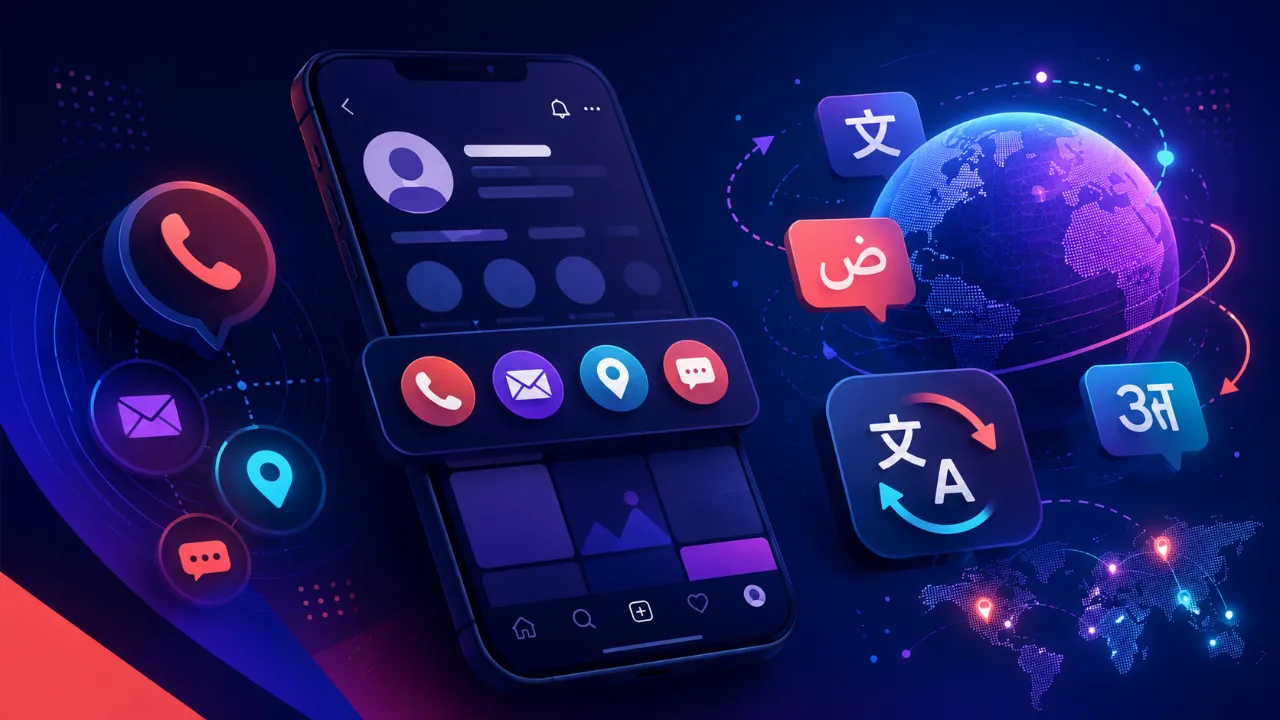
در بسیاری از نسخههای اینستاگرام، دکمه Contact (تماس) راه میانبر برای ارتباط مخاطب با شماست؛ مثلاً ایمیل، تماس، مسیر یا پیام. گزینه See Translation (مشاهده ترجمه) هم وقتی ظاهر میشود که اینستاگرام تشخیص دهد متن کپشن یا کامنت به زبانی غیر از زبان ترجیحی کاربر است و ترجمه در دسترس است.
این دو قابلیت به یکدیگر وابسته نیستند. ممکن است Contact را داشته باشید ولی See Translation برای بعضی پستها نیاید، یا برعکس. رابط کاربری اینستاگرام در طول زمان عوض میشود؛ عباراتی مثل «در بیشتر نسخهها» و «ممکن است بسته به نوع حساب متفاوت باشد» را در این راهنما جدی بگیرید.
هدف این مقاله آموزش گامبهگام و عیبیابی محتاطانه است، نه وعده نمایش حتمی دکمهها. اگر به دنبال راهنمای کلی خدمات اینستاگرام هستید، میتوانید صفحه اینستاگرام ایرانگرام را ببینید — این مقاله جایگزین پشتیبانی رسمی Meta نیست.
تفاوت Contact با اطلاعات معمولی پروفایل
در بیو میتوانید لینک، ایموجی و متن کوتاه بنویسید؛ ولی دکمه Contact معمولاً مسیر مشخصتری برای «اقدام تماس» باز میکند. در حسابهای حرفهای، Contact اغلب از بخش اطلاعات عمومی / Public business information تغذیه میشود و ممکن است چند گزینه (تماس، ایمیل، آدرس) را یکجا نشان دهد.
صرف داشتن شماره در بیو بهمعنای دکمه Contact نیست. گاهی کاربران فکر میکنند با نوشتن «واتساپ» در بیو همان Contact فعال شده، در حالی که اینستاگرام دکمه جداگانهای با قوانین خودش دارد. تفاوت را قبل از عیبیابی روشن کنید تا مسیر اشتباه نروید.
پیشنیازهای نمایش دکمه Contact
در بیشتر موارد، این موارد همزمان بررسی میشوند:
- نوع حساب: Personal، Creator یا Business — برای Contact حرفهای معمولاً Creator یا Business منطقیتر است.
- تکمیل اطلاعات تماس عمومی در تنظیمات حساب (ایمیل، تلفن، آدرس — بسته به آنچه میخواهید نمایش داده شود).
- دسترسیهای اپ (مثلاً اجازه مخاطبین در برخی سناریوها).
- نسخه بهروز اپلیکیشن و سازگاری با منطقه جغرافیایی.
- سیاستهای اینستاگرام برای دسته کسبوکار یا محتوای حساب.
حتی با رعایت همه موارد، اطمینانی برای نمایش دکمه در همه دستگاهها وجود ندارد. این محدودیت از سمت پلتفرم است، نه «خطای شما». اگر در انجمنهای کاربری میبینید که یک نفر Contact دارد و دیگری ندارد، معمولاً تفاوت در نوع حساب، منطقه یا نسخه اپ است — نه یک کلید مخفی واحد.
برای کسبوکارهای محلی، آدرس و ساعات کاری را در همان بخش اطلاعات عمومی وارد کنید. گاهی بدون آدرس، گزینه «مسیر» یا «Directions» در منوی Contact ظاهر نمیشود. شماره تماس را با پیششماره درست وارد کنید تا در برخی دستگاهها قابل کلیک باشد.
آموزش فعال کردن دکمه Contact در پروفایل حرفهای
مسیر منوها ممکن است کمی فرق کند؛ الگوی رایج در بیشتر نسخهها:
- به پروفایل بروید و Edit profile یا ویرایش پروفایل را باز کنید.
- اگر Personal هستید، ابتدا از Settings → Account → Switch account type به Creator یا Business بروید (در صورت نیاز).
- بخش Public business information یا اطلاعات تماس را پیدا کنید.
- ایمیل، شماره یا آدرس را وارد کنید و ذخیره کنید.
- گزینهای مثل Contact options یا نمایش دکمه تماس را فعال کنید (اگر در نسخه شما وجود دارد).
- اپ را ببندید و دوباره باز کنید؛ گاهی با یک بار logout/login تغییر دیده میشود.
اگر منوی شما دقیقاً همین نامها را ندارد، در تنظیمات عبارتهای «Business»، «Contact» یا «Public details» را جستجو کنید. اسکرینشات از نسخه خودتان برای مقایسه با راهنماهای قدیمی مفید است.
چرا دکمه Contact نمایش داده نمیشود؟
دلایل رایج — با رویکرد محتاطانه:
- حساب هنوز Personal است یا اطلاعات تماس عمومی خالی است.
- فیلد تماس پر شده ولی گزینه نمایش Contact در تنظیمات خاموش است.
- محدودیت منطقهای یا نسخه قدیمی اپ.
- حساب جدید یا در حال بررسی که برخی قابلیتها موقتاً محدود شدهاند.
- تست روی وب اینستاگرام در حالی که Contact فقط در اپ موبایل دیده میشود (یا برعکس).
چند بار پشت سر هم تنظیمات را عوض نکنید؛ بین هر تغییر چند دقیقه صبر کنید. اگر چند دستگاه دارید، روی اندروید و iOS جداگانه بررسی کنید.
See Translation در اینستاگرام چیست؟
See Translation وقتی زیر کپشن یا گاهی کنار کامنت دیده میشود که اینستاگرام زبان متن را تشخیص دهد و ترجمه ارائه کند. این قابلیت به زبان کاربر، زبان متن اصلی، کیفیت تشخیص و سیاستهای لحظهای پلتفرم وابسته است.
ترجمه خودکار ماشینی است؛ برای متنهای حقوقی، پزشکی یا ادبیات دقیق توصیه نمیشود. هدف فهم کلی است، نه جایگزین مترجم حرفهای.
چرا See Translation برای بعضی کپشنها یا کامنتها نمایش داده نمیشود؟
موارد متداول:
- زبان کپشن با زبان ترجیحی اپ یکی است — نیازی به ترجمه نیست.
- متن خیلی کوتاه یا فقط ایموجی/هشتگ است.
- زبان تشخیص داده نمیشود یا ترجمه برای آن جفت زبان در دسترس نیست.
- کامنت در استوری یا بخشی از UI که گزینه ترجمه ندارد.
- محدودیت موقت سمت سرور اینستاگرام.
نمیتوان با تنظیمات پروفایل See Translation را برای همه پستهای دیگران در هر شرایطی فعال کرد؛ این بیشتر سمت خواننده و الگوریتم تشخیص زبان است تا سمت ناشر. اگر خودتان دو زبانه پست میگذارید، بهتر است یک خط خلاصه فارسی یا انگلیسی در ابتدای کپشن بنویسید تا مخاطب بدون ترجمه هم منظور را بگیرد.
در کامنتها، See Translation کمتر یکنواخت است. زیر کپشن پستهای عمومی معمولاً بیشتر دیده میشود. اگر زیر کامنت خاصی نمیبینید، ممکن است آن رشته خیلی کوتاه باشد یا زبان آن با تنظیمات شما همخوان تشخیص داده شود.
نکات مهم برای پیجهای کاری و تولیدکنندگان محتوا
برای کسبوکارها، Contact راه اصلی تبدیل علاقه به پیام است؛ پس اطلاعات تماس را دقیق و بهروز نگه دارید. برای تولیدکنندگان محتوا، داشتن Creator میتواند به آمار و برچسبها کمک کند، ولی بهتنهایی باعث ظاهر شدن Contact نمیشود.
در استوری گاهی استیکر «سوال» یا «لینک» جایگزین تماس مستقیم میشود. اگر درباره تعامل استوری میخوانید، راهنمای استوری اینستاگرام میتواند مکمل باشد — بدون اینکه استوری جایگزین دکمه Contact شود.
برای پیجهای کاری و خدمات اینستاگرام در ایرانگرام، مراجعه به صفحه اینستاگرام میتواند درباره سرویسهای مرتبط روشنگری کند. افزایش مصنوعی فالوور، لایک یا بازدید راهحل نمایش Contact یا See Translation نیست.
اگر همزمان چند تغییر بزرگ میدهید — مثلاً تبدیل به Business، تغییر نام کاربری و ویرای اطلاعات تماس — بهتر است هر کدام را جدا انجام دهید تا بفهمید کدام مرحله اثر گذاشته است. گاهی تغییر نام کاربری موقتاً برخی گزینههای پروفایل را مخفی میکند تا بررسی داخلی تمام شود.
خطاها و محدودیتهای رایج
اگر بعد از تغییر نوع حساب Contact نمیآید، ۲۴ تا ۴۸ ساعت صبر کنید و اپ را بهروز کنید. پاک کردن کش (اندروید) یا نصب مجدد (در صورت اطمینان از دسترسی به حساب) گاهی کمک میکند.
برای See Translation، تغییر زبان اپ به انگلیسی یا فارسی و تست روی کپشن زبان دیگر میتواند تشخیص را روشن کند. اگر برای هیچ پست خارجیزبانی نمیبینید، احتمالاً محدودیت منطقهای یا نسخه اپ است نه تنظیم اشتباه شما.
از ابزارهای شخص ثالث که وعده «فعالسازی حتمی Contact» میفروشند دوری کنید. امنیت حساب مهمتر از نمایش یک دکمه است. رمز عبور را در سایتهای ناشناس وارد نکنید و دسترسی دو مرحلهای را فعال نگه دارید.
چکلیست نهایی
- نوع حساب Creator یا Business (در صورت نیاز) تنظیم شده است.
- اطلاعات تماس عمومی کامل و ذخیره شده است.
- گزینه نمایش Contact در تنظیمات (اگر وجود دارد) روشن است.
- اپ بهروز است و روی دو دستگاه تست شده است.
- برای See Translation، کپشن چندزبانه یا مخاطب با زبان متفاوت تست شده است.
- انتظار واقعبینانه دارید — نمایش دائمی این دکمهها وعده داده نمیشود.
سوالات پرتکرار
چرا دکمه Contact در پروفایل اینستاگرام من نمایش داده نمیشود؟
اغلب به نوع حساب، خالی بودن اطلاعات تماس عمومی، خاموش بودن گزینه نمایش یا تفاوت نسخه اپ برمیگردد. مسیر تنظیمات را قدمبهقدم بررسی کنید و چند دقیقه بعد دوباره پروفایل را ببینید.
آیا برای فعال کردن Contact باید حساب Business داشته باشم؟
در بسیاری از سناریوها Creator یا Business لازم است؛ Personal ممکن است گزینههای محدودتری داشته باشد. دقیقاً به منطقه و نسخه بستگی دارد.
چرا گزینه See Translation زیر بعضی کپشنها نمیآید؟
وقتی زبان متن با زبان ترجیحی شما یکی باشد یا ترجمه در دسترس نباشد، این گزینه ظاهر نمیشود. طبیعی است که برای همه پستها دیده نشود.
آیا میتوان See Translation را دستی فعال کرد؟
برای پست خودتان معمولاً کنترل مستقیمی نیست؛ برای خواندن، فقط وقتی اینستاگرام پیشنهاد دهد نمایش داده میشود. تغییر زبان اپ یا دستگاه گاهی در تست کمک میکند.
اگر بعد از تغییر تنظیمات Contact نمایش داده نشد چه کار کنم؟
اپ را بهروز کنید، logout/login کنید، ۲۴ ساعت صبر کنید و روی دستگاه دیگر تست کنید. اگر باز هم نیست، احتمال محدودیت پلتفرم را در نظر بگیرید نه نقص فنی مشخص در حساب. در نهایت میتوانید از فرم راهنمای رسمی اینستاگرام (Help Center) برای دسته «Profile» یا «Business» جستجو کنید — نسخه راهنما ممکن است از UI فعلی شما جلوتر باشد.
 تلگرام
خدمات پیشنهادی
قبل از سفارش، توضیحات هر سرویس را با دقت بخوانید.
برای انتخاب سرویس مناسب برای صفحه یا کانال خود، خدمات ایرانگرام را بررسی کنید.
مشاهده خدماتمقالات مرتبط

آشنایی با اصطلاحات اینستاگرام
رفع مشکل آپلود نشدن فیلم در اینستاگرام
۷ درد مشترک صاحبان کانال تلگرام و راهکارهای کاربردی
رفع مشکلات و باگ های اینستاگرام؛ راهنمای کاربردی برای ادمینها و کسبوکارها
قبل از خرید فالوور اینستاگرام چه چیزهایی را باید بدانیم؟


